Как установить ИИ-агента на свой WordPress-сайт
1. Скачайте архив и активируйте плагин
Скачайте установочный архив со страницы релизов Dzen Chat для WordPress. Автоматические архивы с исходным кодом для установки не нужны.
В админке WordPress откройте Плагины → Добавить новый → Загрузить плагин. Выберите скачанный архив, нажмите кнопку установки, а затем кнопку активации. Если активация не предлагается сразу, откройте список установленных плагинов и активируйте Dzen Chat там.
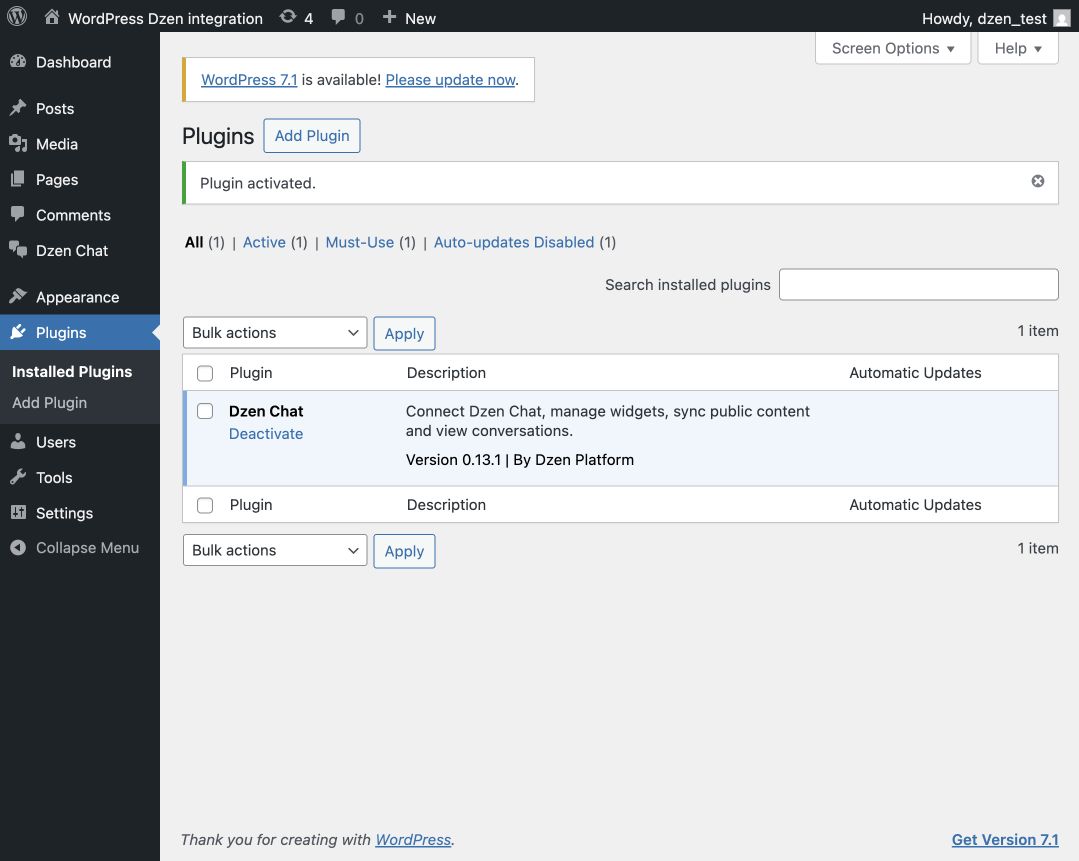
После активации в меню появится Dzen Chat. Пока это подтверждает только установку расширения: нужно ещё связать сайт с проектом и выбрать помощника.
2. Подключите сайт к проекту Dzen Chat
Откройте Dzen Chat в меню WordPress и нажмите кнопку подключения. Войдите в Dzen Chat, выберите существующий проект или создайте новый, затем завершите подключение и вернитесь в WordPress. Выбирайте проект, в котором должны находиться знания именно этого сайта.
На странице плагина проверьте сообщение о подключении и адрес сайта.
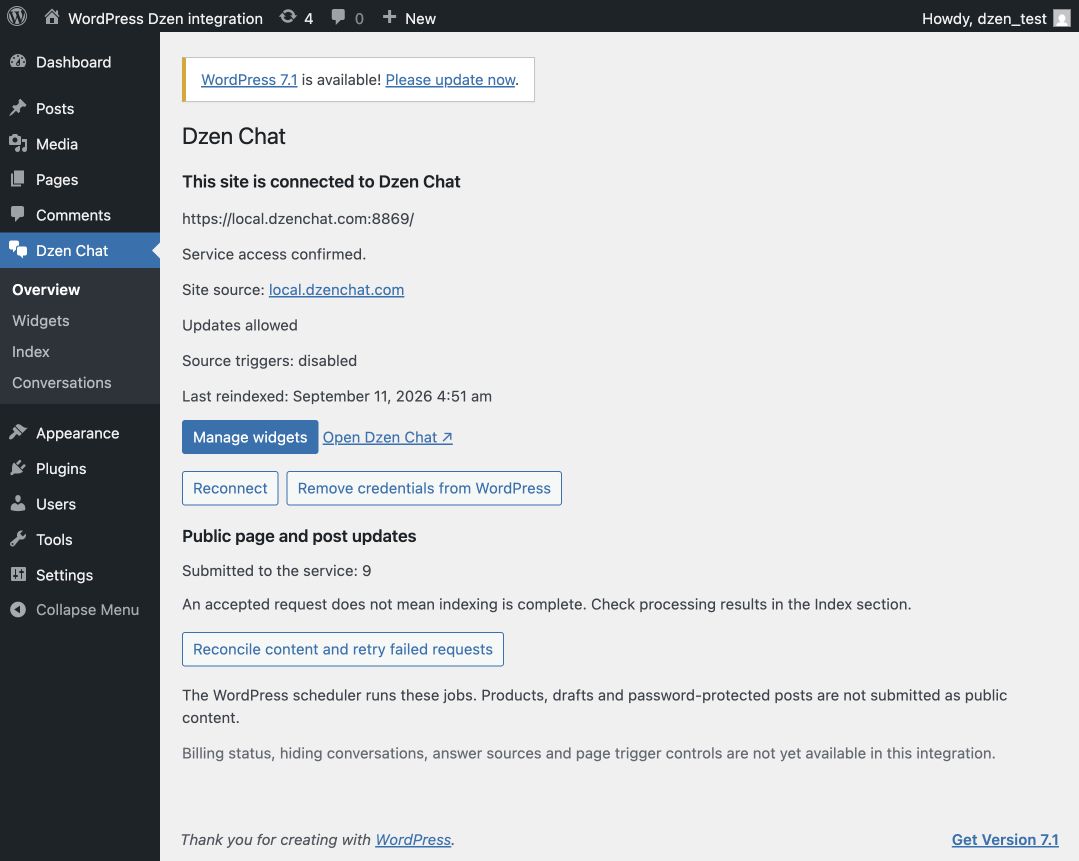
Если подключение прервалось, начните его заново из меню плагина. После успешного возвращения можно переходить к размещению виджета.
3. Выберите или создайте виджет для сайта
Откройте Dzen Chat → Виджеты. Выберите доступный виджет или создайте новый, затем сохраните выбор.
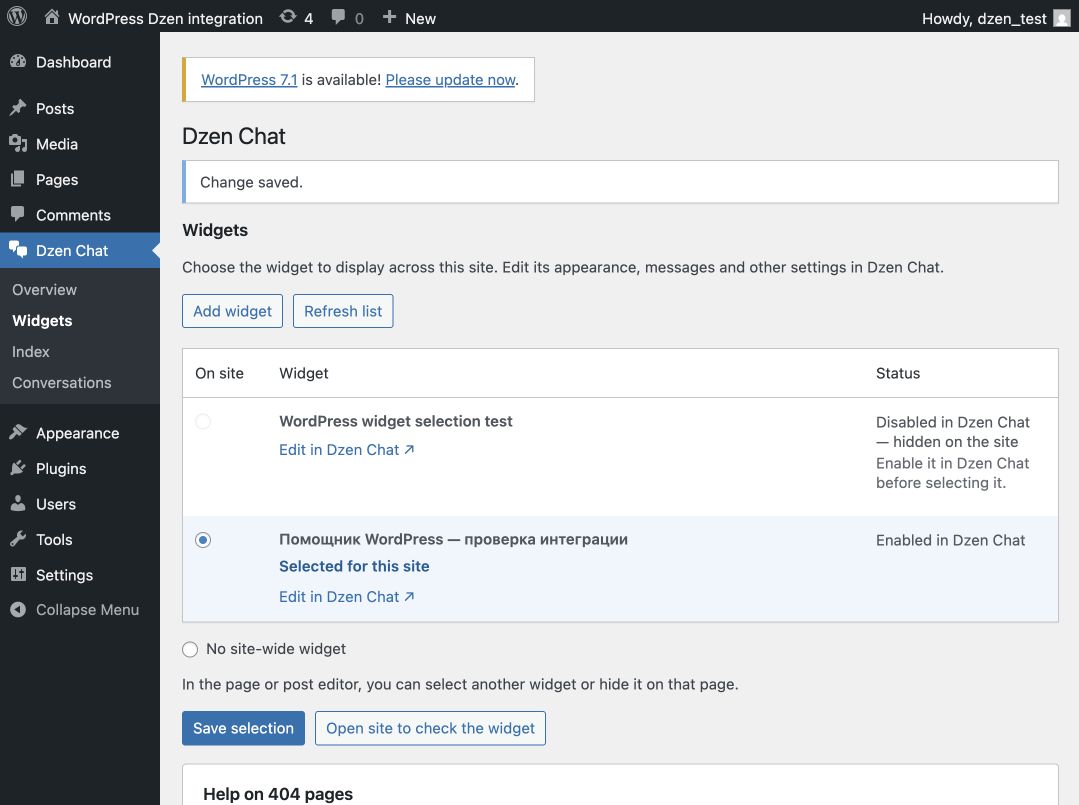
Для отдельной страницы настройки находятся в её редакторе: можно использовать общий виджет, выбрать другой или скрыть чат. Перед проверкой убедитесь, что на контрольной странице не включено скрытие.
4. Проверьте процесс индексации
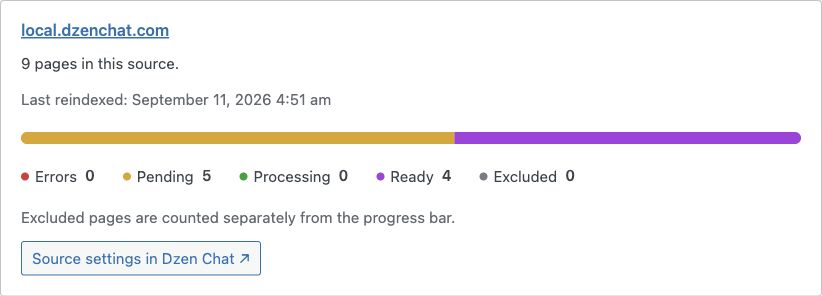
Плагин отправляет публичные страницы и записи на обработку при подключении, публикации и изменении. Откройте раздел индексации: в нём отображается состояние обработки материалов сайта.
После публикации или изменения материала дождитесь завершения его обработки в этом разделе. Только после этого обновлённое содержимое будет доступно помощнику.
5. Включите виджет и проверьте ответы
Не обязательно ждать, пока обработаются все материалы сайта. Когда в разделе индексации уже появились обработанные страницы или записи, включите выбранный виджет на сайте и откройте его как посетитель.
Задайте вопросы, ответы на которые есть в уже обработанных материалах. Так вы убедитесь, что виджет доступен онлайн и помощник использует содержимое сайта. По мере завершения индексации ему станут доступны и остальные материалы.
Если хотите проверить установку на своём сценарии, обсудите его с командой Dzen Chat.